Bitte überprüfen Sie, ob das WLAN-Netzwerk „easyTRX3_XXXXX“ mit Ihrem PC/Handy/Laptop sichtbar ist.
Desweiteren prüfen Sie bitte, ob keine regelmäßigen Neustarts am easyTRX3 gemacht werden.
Das erkennen Sie anhand der LEDs, diese blinken alle auf wenn das Gerät neustartet.
Sollte dies passieren, bitte prüfen Sie die Stromversorgung.
Beachten Sie bitte, das die App „easyTRX3-Manager“ nie die WLAN-Verbindung im Hintergrund aufrecht erhält.
Diese dient nur zur Programmierung, Diagonose.
Sobald Sie die App schließen, den Bildschirm sperren oder den Home-Button drücken, wird die Verbindung beendet.
Das bedeutet aber nicht, dass Sie keine AIS-/GPS-Daten mehr erhalten.
Die App ist hierfür nicht erforderlich.
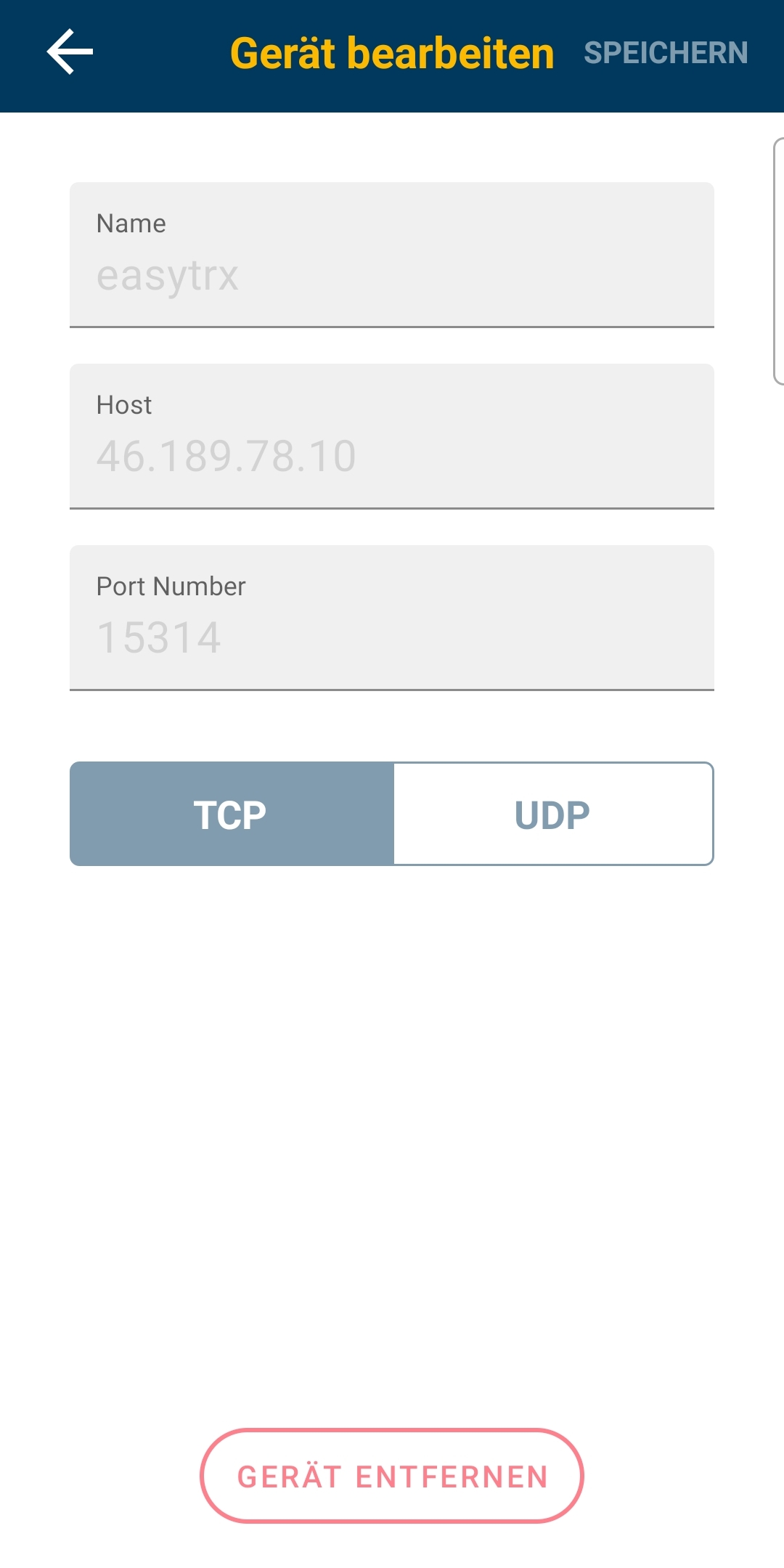
Wenn Sie z.B. Navionics nutzen, ist es wichtig dort in der App die richtige IP/Port einzugeben.
Beim easyTRX3 ist dies: 192.168.16.254 Port 8080
Mehr dazu hier: FAQ-Navionics Verbindung
Verbinden Sie sich über WLAN mit Ihrem Gerät (Netzwerkname SSID und Passwort finden Sie auf der Geräte-Unterseite).
Öffnen Sie dann Ihre AIS-Navigationssoftware
Gehen Sie dort in die Einstellungen
Suchen Sie nach AIS und Verbindungseinstellungen
Datenquelle:
Standard: TCP/IP Verbindung, IP: 192.168.16.254, Port 8080
bei älteren Geräten: TCP/IP Verbindung: IP: 192.168.10.1 Port 5101
Sollte Ihre Software KEINE TCP/IP-Verbindung unterstützen sondern einen COM-Port benötigen,
so können Sie dies mit einem Umweg lösen.
Hierzu empfehlen wir die Software von www.eterlogic.com.
Hier werden TCP/IP-Daten an ein COM-Port gesendet.
Dieses COM-Port ist dann die Quelle in Ihrem AIS-Software, Baudrate 38400.
Sollten Sie weitere Hilfe benötigen und diese Anleitung Ihnen nicht weiterhelfen,
so können Sie uns natürlich auch gerne über support@weatherdock.de kontaktieren.
Nein, das geht nicht. Nur die NMEA-Schnittstelle ist über das WiFi verbunden, nicht aber der Multiplexer.
Desweiteren ist dieses Vorhaben auch gefährlich!
Bricht nämlich einmal die WiFi-Verbindung ab, so erhält der Autopilot keine Steuerdaten mehr!
Der Autopilot sollte also immer über den Plotter angesteuert werden.
Sämtliche Weatherdock WiFi-Geräte, easyAIS_WiFi, easyAIS-IS_WiFi, easyTRX2_WiFi und easyTRX2-IS_WiFi sind voll kompatibel zu allen gängigen AIS-Apps für iPad®, iPhone® oder iPod®, wie z. B.
iNavX (kostenpflichtig)
Für diese App muss eine neue Kartenlizenz erworben werden. Die evtl. vorhandene Lizenz für einen Kartenplotter kann nicht genutzt werden
Die Geräte sind unter den Betriebssystemen Windows XP, Windows Vista, Windows 7 und Windows 10 im 32Bit Betrieb in vollem Umfang verwendbar.
Nehmen Sie folgende Einstellungen vor um sich mit Ihrem WiFi-Gerät zu verbinden:
IP-Adresse: 192.168.16.254
Port: 8080
Das Password, sowie den Netzwerknamen entnehmen Sie bitte der Geräteunterseite.