Sollten Sie einen easyTRX2 oder easyTRX2S haben,
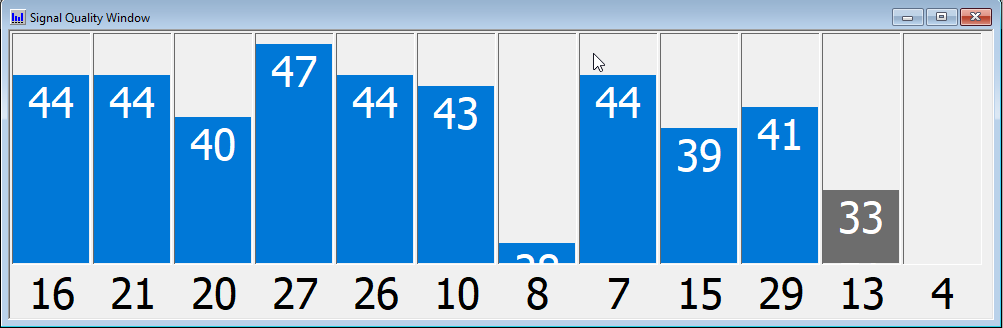
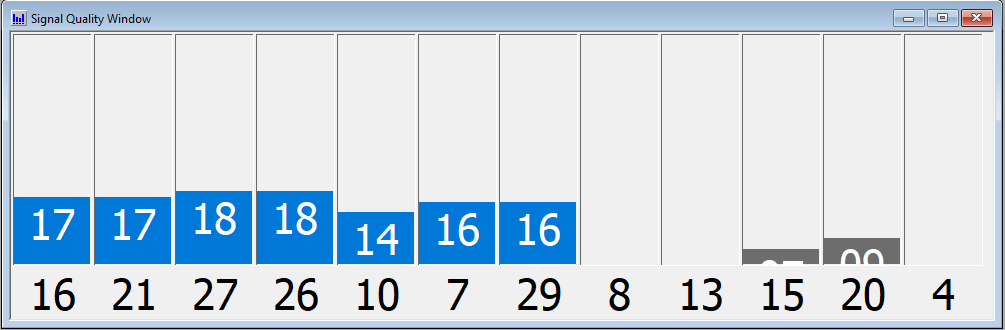
so kann der interne GPS-Chip vom sogenten GPS Rollover betroffen sein.
Das Datum dieses Überlaufs war der 06.04.2019.
Grund:
Beim Navigationssystem GPS startet alle 1024 Wochen die Wochenzählung neu.
Dies führt im GPS-Modul zum Problem und verschlechtert den Empfang.
Die Lösung ist ein Firmwareupdate für den easyTRX2S ab Version 3.3.0 (Stand 06.06.2019)
Die Update-Datei finden Sie hier.
Ein Firmwareupdate für ältere easyTRX2 Geräte ist hier zu finden (v 2.5.4, Stand 04.06.2019).
Wie ein Update durchgeführt wird, ist hier beschrieben.
Als zusätzliche Maßnahme benötigen Sie eine externe GPS-Antenne, auch wenn Sie eine Geräte-Variante mit integriertem GPS (iGPS) haben.
Eine kleine Auswahl an GPS-Antenne finden Sie z.B. hier: https://easyais-shop.com/zubehoer/antennen/
Bitte lesen Sie die folgenden Schritte sorgfältig durch, um Ihr Gerät für eine neue MMSI-Eingabe vorzubereiten. Ein eigenständiger Reset ist aus Rechtlichen und Sicherheitsgründen nicht möglich.
Diese Methode löscht lediglich die statischen Schiffsdaten damit Sie neue eingeben können. Der Reset setzt keine Einstellungen des WiFi-Moduls zurück.
1. Gültigkeit der Anleitung
Diese Anweisungen gelten NUR für folgende Modelle:
easyTRX 1. Generation (#A023)
easyTRX2 (#A034 und Varianten)
easyTRX2S (#A142 und Varianten)
Wichtig für easyTRX3 / easyTRX3S (#A200xx):
Bitte folgen Sie für diese Modelle diesem separaten Link zur Anleitung.
2. Wichtige Hinweise vorab
Beim Reset werden alle Schiffsdaten (Name, Rufzeichen, MMSI, Maße) gelöscht.
WLAN-Einstellungen sind davon nicht betroffen. Bei WiFi-Problemen nutzen Sie bitte die „WiFi-Resetfunktion“ direkt im Tool.
Service-Zeiten: Bitte prüfen Sie unsere Erreichbarkeit unter Technischer Support, damit wir Ihnen zeitnah helfen können.
3. Vorbereitung (Hardware & Software)
Fernwartungs-Software:
Laden Sie DW-Service (Download) oder Teamviewer (Download) herunter.
Starten Sie das Programm (Installation nicht zwingend nötig).
Halten Sie das Fenster mit ID und Passwort für uns bereit.
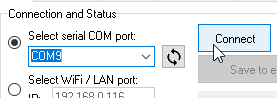
Wählen Sie im Tool den korrekten COM-Port (meist die höchste Zahl).
Klicken Sie auf „Connect“ (grüner Balken „connected“ erscheint).
Geht dieser COM-Port nicht, nehmen Sie einen anderen, stellen Sie sicher, dass Sie diesen COM-Port mit keinem anderen Tool gleichzeitig nutzen (z.B. Navi-Software).
Support kontaktieren:
Senden Sie uns die Zugangsdaten (ID und Passwort) für DW-Service oder Teamviewer per Mail oder rufen Sie uns an (+49 911 376638-57).
Kein Termin nötig: Wir sind innerhalb der Service-Zeiten durchgehend für Sie da.
Der Werks-Reset:
Wir loggen uns auf Ihren PC ein und führen den Reset durch. Bitte schließen Sie währenddessen andere Programme.
Es werden hier die statischen Schiffsdaten wie MMSI, Name, Rufzeichen, Maße (Position GPS-Antenne) gelöscht, nicht die WLAN-Einstellungen! Merken Sie sich die Daten, die Sie ggf. später wieder einspeichern wollen.
Neue Schiffs-Daten eingeben:
Nach dem Reset können Sie Ihre Daten neu eingeben. Achtung: Die MMSI ist nur einmalig speicherbar!
Klicken Sie zum Abschluss unbedingt auf „Save to…“ (oder „Programm to easyTRX“), um die Daten im Gerät zu speichern.
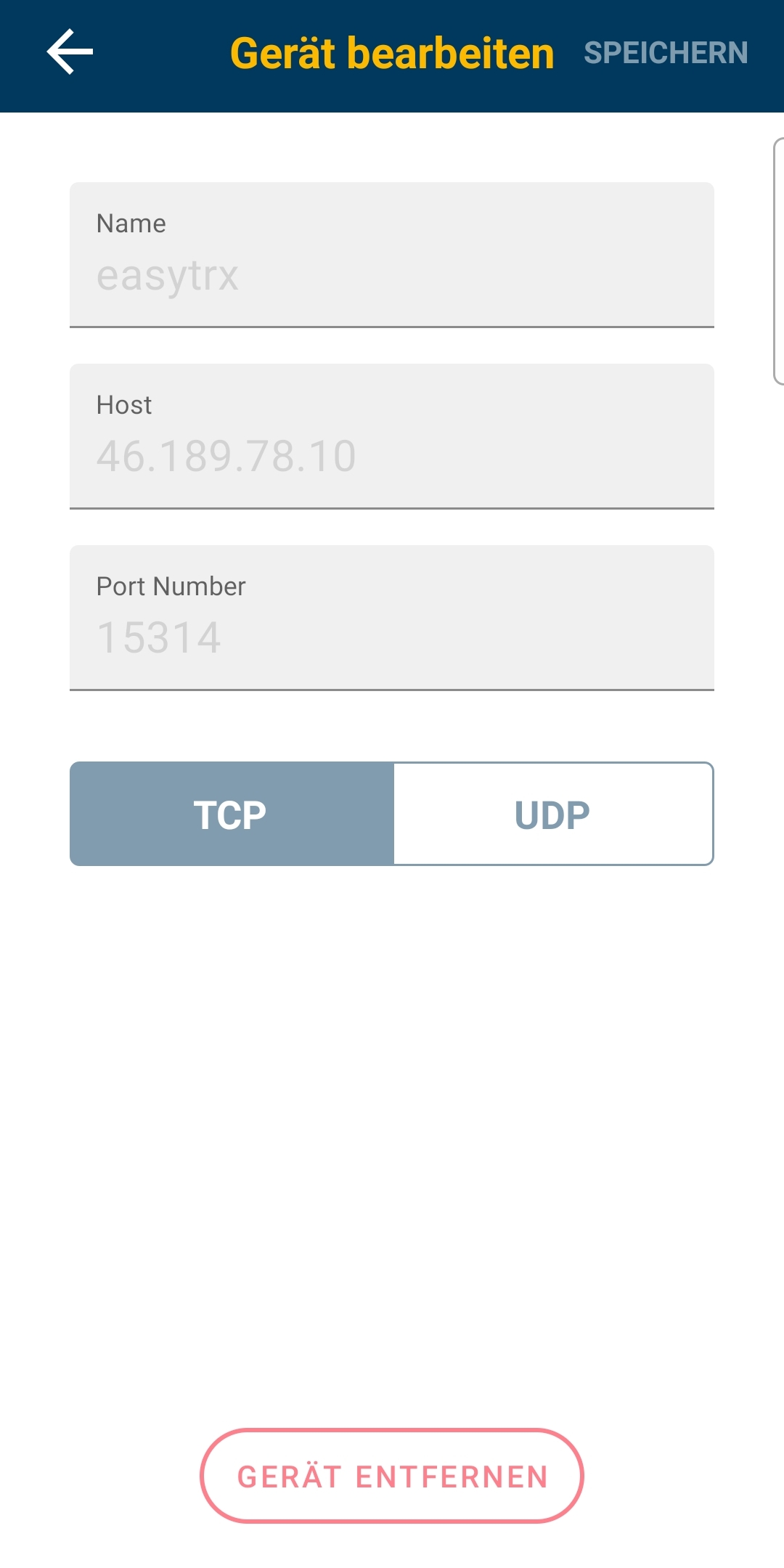
Verbinden Sie sich über WLAN mit Ihrem Gerät (Netzwerkname SSID und Passwort finden Sie auf der Geräte-Unterseite).
Öffnen Sie dann Ihre AIS-Navigationssoftware
Gehen Sie dort in die Einstellungen
Suchen Sie nach AIS und Verbindungseinstellungen
Datenquelle:
Standard: TCP/IP Verbindung, IP: 192.168.16.254, Port 8080
bei älteren Geräten: TCP/IP Verbindung: IP: 192.168.10.1 Port 5101
Sollte Ihre Software KEINE TCP/IP-Verbindung unterstützen sondern einen COM-Port benötigen,
so können Sie dies mit einem Umweg lösen.
Hierzu empfehlen wir die Software von www.eterlogic.com.
Hier werden TCP/IP-Daten an ein COM-Port gesendet.
Dieses COM-Port ist dann die Quelle in Ihrem AIS-Software, Baudrate 38400.
Sollten Sie weitere Hilfe benötigen und diese Anleitung Ihnen nicht weiterhelfen,
so können Sie uns natürlich auch gerne über support@weatherdock.de kontaktieren.
Unter anderem ist es möglich, dass Sie sich außerhalb der Empfangsreichweite der Empfangsstationen aufhalten.
Außerdem kann es auch einige Zeit dauern, bis Ihr Signal in Vesseltracker, Marinetraffic, etc. integriert ist. Die Darstellung bei diesen Webseiten ist – bei kostenfreier Nutzung – nicht live!
Um zu überprüfen, ob Sie empfangen werden, sprechen Sie am Besten mit Ihrem Funkgerät die Schiffe in Ihrer Umgebung an und fragen Sie dort explizit nach, ob Ihr Gerät auf deren AIS-Bildschirm sichtbar ist (Jedoch nicht den Schiffsnachbarn in 1 Meter Entfernung, da es hier zu einer Übersteuerung kommen kann, wodurch Sie auch nicht gesehen werden).
Das ist ersteinmal schwer zu beantworten. Bitte verbinden Sie den TRX2/S über USB mit dem PC und starten Sie das Programmier-Tool.
Unter dem Reiter „Diagnostic“ wird dann der Fehler angezeigt.
VSWR exceeds limit:
Der easyTRX2 / S misst nach jedem Senden wie viel Leistung in Ihre Antennenanlage gesendet wurde(Forward power) und wie viel davon wieder zurückkommt(Reverse power).
Anhand dieser Werte berechnet der easyTRX2 / S ob Ihre Antennenanlage gut oder schlecht ist.
Ein Fehler wird gemeldet, sobald der „TX Forward power“ Wert nicht mehr mindestens 3-mal so hoch ist wie der „TX Reverse Power“. Diese Werte finden Sie in unserem Programming-Tool.
Sollte dieser Fall eintreten, so checken Sie bitte Ihre Antennenanlage und ob alle Adapter sowie Stecker richtig angeschlossen sind.
Einen Defekt des easyTRX2 können Sie wie folgt herausfinden.
1. Notieren Sie sich „TX Forward power“ sowie „TX Reverse Power“ wenn Ihr Gerät mit angeschlossener Antenne gesendet hat.
2. Trennen Sie nun die Antenne vom TRX2/S und warten Sie 6 Minuten (bzw. bis Ihr Gerät erneut gesendet hat, sichtbar unter „Sent data“).
Unterscheiden sich die Werte nur Gering (ca 30), so nehmen Sie bitte Kontakt mit unserem technischen Support auf.
Der Empfänger des Nachbarschiffes ist in diesem Fall übersteuert, d.h. das gesendete Signal des easyTRX2/ -IS ist zu hoch. Bei der Übersteuerung steigen die meisten billigen (made in China o.ä)
AIS Empfänger oder AIS Sendeempfänger aus. Wenn sie natürlich Produkte der Firma Weatherdock benutzen, haben sie dieses Problem nicht! Unsere AIS Empfänger oder AIS Sendeempfänger sind absolut übersteuerfest.
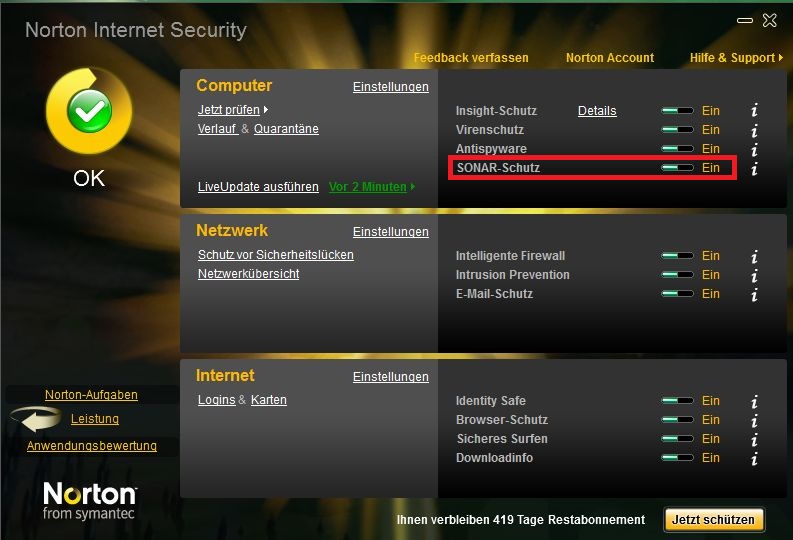
Sollten Sie Norton als Antivirenprogramm nutzen, so liegt diese womöglich daran.
Norton überprüft die Programme(*.exe) ob diese in der Datenbank „SONAR“ vorkommen.
Da nun aber unsere Software nicht bekannt ist – da aus Eigenentwicklung – wird diese Software als
„Virus“ eingestuft. Natürlich ist dies nicht der Fall.
Deshalb können Sie im Konfigurationsmenü die SONAR-Abfrage für die Dauer der Programmierung
ausschalten.
Da sich die beiden Geräte nur um den integrierten Splitter unterscheiden und
alle Funktionen sonst gleich sind, haben wir darauf verzichtet eine extra Bedienungsanleitung zu drucken.Eine digitalisierte Version können Sie auf der easyTRX2-IS Seite einsehen.
Laden Sie sich dazu im Downloadbereich des jeweiligen Produktes die aktuellste Firmware herunter und speichern Sie diese auf Ihrer lokalen Festplatte.Öffnen Sie das Programming – Tool. Dieses ist auf der CD enthalten. Des weiteren können Sie es natürlich auch auf unserer Homepage herunterladen.Programming – Tool:
Das Problem ist folgendes. Diese Navi-Software sendet in regelmässigen Abständen bestimmte Packete(SSD/VSD) mit leeren Inhalt. Allerdings werden in diesen Packeten die Schiffsdaten im easyTRX2-/IS gespeichert. Dadurch werden diese also gelöscht/überschrieben.
Eine einfache Lösung für dieses Problem ist folgende:
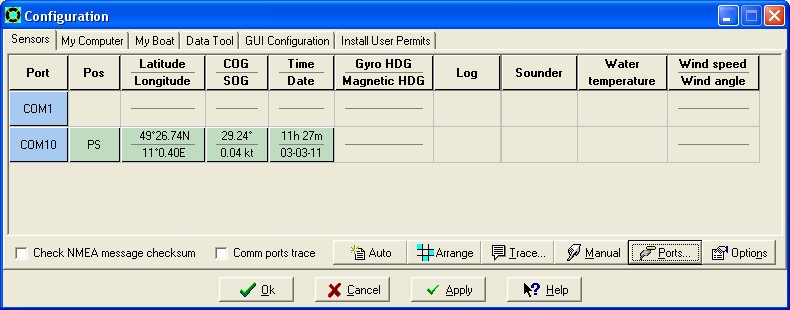
Öffnen Sie den Configurations-Teil des „Transas-Navigator“:
und gehen Sie nun unten rechts auf den Button „Ports…“
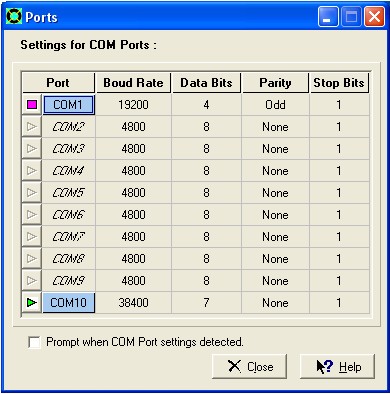
Im Beispiel hängt unser Sendeempfänger an COM10.
Klicken Sie dort drauf und stellen Sie im nachfolgenden Fenster die „Data Bits“ auf 7.
Jetzt sendet die Navigationssoftware die Daten in einen 7 Bit-Packet, diese werden vom easyTRX2-/IS ignoriert. Somit werden die bereits einprogrammierten Daten nicht mehr überschrieben.
Schliessen Sie nach erfolgreicher Konfiguration die Navigationssoftware und öffnen Sie erneut unser Programming-Tool für den easyTRX2-/IS. Tragen Sie nun erneut alle relevanten Daten ein und speichern Sie diese.
Lösungsvorschlag 2:
Machen Sie ein Firmwareupdate:
Nutzen Sie dazu folgende Datei und speichern Sie diese auf Ihren PC: EasyTRX2_V_2_0_3
Es werden nur SD-Karten mit max. 2GB Speicherkapazität unterstützt.Wir haben possitive Erfahrungen mit folgenden Karten gemacht:- Transcend 2GB
– SanDisk 2GBFolgende Karten werden vom Gerät nicht unterstützt:
– Sony 2GB
– Dane Elec 2GB
– SDHC-Karten 2GB
– SanDisk microSD Adapter 2GB
Wichtig ist, das die Karten vorher im Gerät durch das auf der CD enthaltene Programming-Tool formatiert werden.
Die aktuellste Software können Sie auch hier herunterladen:
Wird dort ein Fehler aufgezeigt, so ist Ihre SD-Kare leider nicht kompatibel.
Bitte Fragen Sie ggf. Ihren Lieferanten für die SD-Karte, ob diese den sogenannten SPI-Mode unterstützt. Dieser wird benötigt um die AIS-Daten auf der Karte zu speichern.
Der Class B Sender ist, wie Sie sicher wissen ein “abgespeckter” Class A Sender.Die Unterschiede sind: Class B:
-Geringere Telegrammrate (z.B. alle 30 s bei 14kn, wobei dies bei einem Class A Sender alle 10 s sind)
-Überträgt nicht die IMO Nummer oder das Call sign
-Überträgt nicht ETA oder Ziel
-Überträgt nicht “Navigationsstatus”
-Muss nicht zwingend Text Sicherheits Nachrichten empfangen oder senden
-Muss nicht zwingend Binärnachrichten (Anwendungsidentifikationsnummern) empfangen oder senden.
-Überträgt nicht, ob Schiff drehend ist.
-überträgt keinen aktuellen statischen Tiefgang.
Für unseren easyAIS besteht keinerlei Einschränkung beim Empfang von Class B – Telegrammen. Sie werden genauso wie Class A – Telegramme empfangen, verarbeitet und an das Sichtgerät oder den Computer ausgegeben.Achten sollte man darauf, ob das verwendete Sichtgerät oder die verwendete Navigations – SW AIS – Telegramme auswerten und darstellen kann. Dies ist aber nach unserem Kenntnisstand bei fast allen Plottern und Navigations – SW – Paketen seit ca. Anfang 2006 der Fall. Bei älteren Class A – Transpondern, (Also Sende/Empfängereinheiten auf Berufsschiffen) welche schon seit einigen Jahren in Betrieb sind, kann es jedoch zu Problemen kommen: Bei Inbetriebnahme zu dieser Zeit war die Normierung für den Class-B – Betrieb noch nicht abgeschlossen und einige dieser Geräte können Class B – Telegramme nur teilweise darstellen. (Erklärung: Class A – Telegramme sind vom message-Typ 1, Class B – Telegramme sind vom definierten message – Typ 24). Das bedeutet, dass Class A Geräte zwar die Positionsnachricht (Message 18) empfangen können, allerdings nicht die vom Class B übertragenen statischen Daten (Message 24) wie z.B. der Schiffsname.